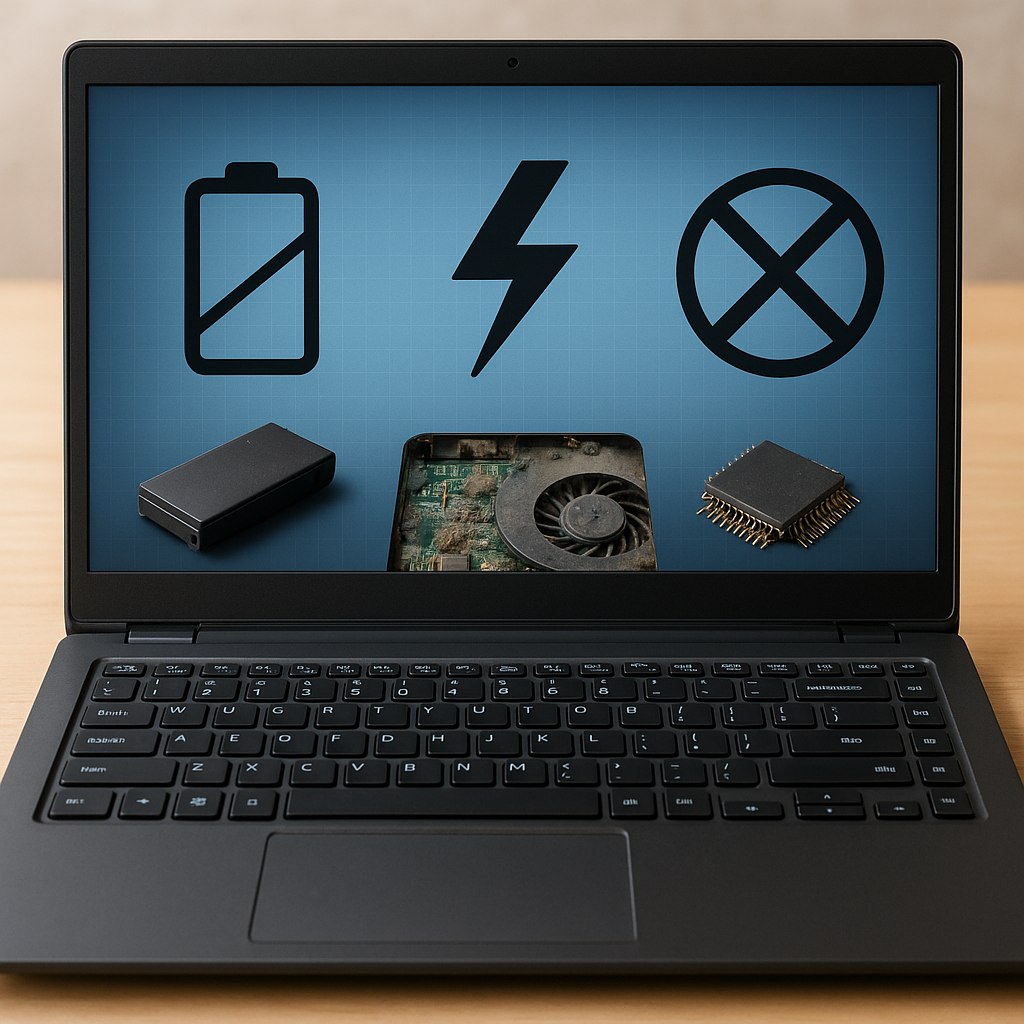
Wraz z rosnącą rolą komputerów w pracy i życiu codziennym coraz częściej spotykamy się z sytuacją, gdy sprzęt nagle odmawia posłuszeństwa. Dla wielu osób każda awaria oznacza stres, utratę danych lub przestój w firmie. Warto więc wiedzieć, jakie są najczęstsze usterki komputera, jak rozpoznać ich przyczyny i kiedy można poradzić sobie samodzielnie, a kiedy lepiej oddać sprzęt do serwisu. Znajomość podstawowych objawów i mechanizmów działania komputera pozwala szybciej zareagować, ograniczyć ryzyko kosztownych napraw oraz zadbać o bezpieczeństwo przechowywanych danych. W tym artykule omówimy typowe awarie związane z podzespołami, oprogramowaniem, zasilaniem i przegrzewaniem oraz podpowiemy, jak im skutecznie zapobiegać.
Brak reakcji komputera na włączenie
Jedną z najbardziej stresujących sytuacji jest moment, gdy komputer w ogóle się nie uruchamia. Po wciśnięciu przycisku zasilania brak obrazu, dźwięków startowych lub jakichkolwiek oznak pracy.
Najczęstsze przyczyny:
- uszkodzony lub przeciążony zasilacz,
- poluzowane przewody zasilające w obudowie lub listwie,
- zwarcie spowodowane kurzem czy wilgocią,
- awaria płyty głównej lub przycisku zasilania w obudowie.
Wstępna diagnostyka obejmuje sprawdzenie kabla zasilającego, innego gniazdka, listwy przeciwprzepięciowej oraz wizualne obejrzenie wnętrza komputera – czy wentylatory ruszają, czy świecą diody na płycie głównej. Często problemem jest tani, przeciążony zasilacz, który po latach pracy traci stabilność. Inwestycja w markowy, odpowiednio dobrany zasilacz zwiększa stabilność całego zestawu i zmniejsza ryzyko nagłych awarii.
Komputer uruchamia się, ale nie ma obrazu
Kolejna częsta usterka to działające wentylatory i diody, ale brak obrazu na monitorze. Bywa, że słychać charakterystyczne piknięcia BIOS-u, albo komputer próbuje kilka razy wystartować i resetuje się.
Typowe przyczyny:
- uszkodzona lub źle osadzona karta graficzna,
- uszkodzony monitor lub przewód sygnałowy,
- niewłaściwie podłączone wyjście wideo (np. kabel wpięty do płyty głównej zamiast do karty graficznej),
- problemy z pamięcią RAM, powodujące zatrzymanie procedury POST.
W pierwszej kolejności warto sprawdzić na innym kablu i monitorze, czy sygnał w ogóle wychodzi z komputera. Jeśli korzystamy z osobnej karty graficznej, dobrze jest spróbować uruchomić komputer na zintegrowanej (jeśli płyta ją posiada) – pozwala to od razu zawęzić źródło problemu. Często wystarczy wyjąć i ponownie włożyć kości RAM oraz kartę graficzną, aby przywrócić prawidłowy kontakt w gnieździe.
Niebieski ekran (BSOD) i niespodziewane restarty
Komputery z systemem Windows często sygnalizują poważniejsze błędy tzw. niebieskim ekranem. Użytkownicy obserwują wówczas komunikaty o błędach i automatyczne ponowne uruchamianie systemu.
Przyczyny niebieskiego ekranu mogą być zarówno sprzętowe, jak i programowe:
- uszkodzona pamięć RAM powodująca błędy odczytu,
- błędy na dysku twardym lub problem z systemem plików,
- źle działające lub nieaktualne sterowniki, zwłaszcza do karty graficznej i urządzeń peryferyjnych,
- konflikty oprogramowania lub instalacja niekompatybilnych aplikacji.
W diagnostyce przydają się wbudowane narzędzia systemu, takie jak test pamięci RAM czy sprawdzanie dysku. Warto także aktualizować sterowniki, korzystając z oficjalnych źródeł, oraz regularnie wykonywać kopie zapasowe danych, aby ewentualna naprawa lub ponowna instalacja systemu nie wiązała się z ich utratą.
Wolne działanie komputera i „zawieszanie się”
Do najczęstszych zgłaszanych problemów należy spowolnienie pracy komputera: długie uruchamianie, wolne otwieranie programów, częste „zawieszanie się” systemu.
Najczęstsze powody takiego stanu to:
- przepełniony i pofragmentowany dysk, zwłaszcza stary dysk HDD,
- zbyt mała ilość pamięci RAM w stosunku do wymagań współczesnych aplikacji,
- zbyt wiele programów uruchamianych wraz ze startem systemu,
- obecność złośliwego lub niechcianego oprogramowania,
- przegrzewanie się podzespołów, powodujące ich spowalnianie.
Skuteczne przyspieszenie komputera często zaczyna się od wymiany dysku na SSD oraz dołożenia RAM. Równolegle warto uporządkować autostart, odinstalować zbędne aplikacje, wykonać skan antywirusowy i zadbać o czystość w obudowie. Dobrą praktyką jest też regularna aktualizacja systemu oraz sterowników, co niejednokrotnie zwiększa wydajność i bezpieczeństwo.
Przegrzewanie się komputera i głośna praca wentylatorów
Wysoka temperatura to wróg każdego komputera. Objawami mogą być częste restarty, wyłączanie się pod obciążeniem, spadki wydajności oraz wyraźnie głośniejsza praca wentylatorów.
Przyczyny przegrzewania:
- nagromadzony kurz blokujący przepływ powietrza w obudowie i chłodzeniu,
- zużyta lub źle nałożona pasta termoprzewodząca na procesorze,
- niewydajne lub zabrudzone chłodzenie karty graficznej,
- zbyt ciasna obudowa i nieprawidłowy układ wentylatorów,
- wysoka temperatura otoczenia i brak wolnej przestrzeni wokół komputera.
Regularne czyszczenie wnętrza z kurzu sprężonym powietrzem, wymiana pasty termicznej co kilka lat oraz odpowiednie rozmieszczenie wentylatorów znacznie obniżają temperatury. W laptopach ogromne znaczenie ma czyszczenie układu chłodzenia oraz korzystanie z twardego podłoża zamiast koca czy łóżka, które blokują wloty powietrza.
Problemy z dyskiem: utrata danych i błędy odczytu
Dysk to element odpowiedzialny za przechowywanie wszystkich danych użytkownika, dlatego jego awaria jest szczególnie dotkliwa. Objawami mogą być długie wczytywanie plików, charakterystyczne „stukanie” dysku HDD, pojawianie się błędów odczytu oraz komunikaty systemu o uszkodzonej strukturze danych.
Najczęstsze przyczyny:
- naturalne zużycie mechaniczne dysków HDD,
- nagłe odcięcie zasilania podczas zapisu danych,
- uszkodzenia elektroniki dysku,
- błędy logiczne systemu plików spowodowane nieprawidłowym zamknięciem systemu,
- uszkodzone sektory, które z czasem się mnożą.
W profilaktyce kluczowe znaczenie mają regularne kopie zapasowe. Warto monitorować stan dysku za pomocą narzędzi odczytujących parametry S.M.A.R.T.. Pojawienie się rosnącej liczby błędów odczytu lub sektorów niestabilnych to sygnał, że należy niezwłocznie skopiować dane i wymienić dysk, zanim dojdzie do całkowitej awarii.
Awaria pamięci RAM
Uszkodzona pamięć RAM może objawiać się na wiele sposobów: od losowych restartów i zawieszeń, przez błędy podczas instalacji systemu, aż po różne komunikaty o uszkodzonych plikach.
Przyczyny problemów z RAM to:
- wady fabryczne modułów, które ujawniają się po czasie,
- przepięcia w sieci energetycznej,
- niewłaściwe ustawienia w BIOS/UEFI, takie jak zbyt wysoki takt lub zbyt niskie napięcie,
- zanieczyszczenie styków lub niepełne włożenie modułu w slot.
Do testowania pamięci RAM służą specjalne programy, uruchamiane spoza systemu. Jeśli błędy występują tylko na konkretnej kości, należy ją wymienić. Przy zakupie nowych modułów dobrze zadbać o ich zgodność z płytą główną, co przekłada się na niezawodność działania komputera.
Uszkodzona karta graficzna
Usterki kart graficznych są szczególnie dotkliwe dla graczy i osób pracujących z grafiką czy wideo. Objawami są artefakty na ekranie, kolorowe pasy, migotanie obrazu lub całkowity brak sygnału wideo.
Najczęstsze przyczyny to:
- przegrzewanie i wieloletnia praca w wysokich temperaturach,
- nagłe skoki napięcia zasilania,
- wady fabryczne układów BGA (lutów pod rdzeniem),
- zbyt agresywne podkręcanie karty.
Podstawą zapobiegania jest dbałość o chłodzenie komputera, czyszczenie wentylatorów karty i unikanie tanich zasilaczy o niestabilnych napięciach. Przy pierwszych objawach artefaktów warto sprawdzić temperatury oraz zaktualizować sterowniki. Jeśli usterka ma charakter sprzętowy, zwykle konieczna jest wymiana karty.
Problemy z oprogramowaniem i wirusy
Nie wszystkie usterki mają źródło w sprzęcie. Ogromna część zgłoszeń serwisowych wynika z problemów z oprogramowaniem: błędnych aktualizacji, uszkodzonych plików systemowych oraz działania złośliwego oprogramowania.
Typowe objawy:
- samoczynne otwieranie się okien i reklam,
- wyraźne spowolnienie systemu po instalacji konkretnego programu,
- brak możliwości uruchomienia niektórych aplikacji,
- komunikaty o błędach bibliotek systemowych,
- przekierowania w przeglądarce i zmiana strony startowej bez zgody użytkownika.
Ochronę zapewnia regularnie aktualizowany program antywirusowy, ostrożność przy pobieraniu plików z internetu oraz unikanie podejrzanych załączników. Co ważne, nawet najlepszy antywirus nie zastąpi świadomości użytkownika, dlatego warto znać podstawowe zasady bezpiecznego korzystania z sieci: pobieranie programów wyłącznie z zaufanych źródeł, aktualizowanie systemu oraz tworzenie kopii ważnych dokumentów.
Uszkodzenia portów USB i gniazd zasilania
Problemy z portami USB oraz gniazdami zasilania często występują w laptopach, które są regularnie przenoszone i intensywnie użytkowane. Objawami są przerywane połączenia z myszką, klawiaturą lub dyskiem zewnętrznym, a także konieczność „manewrowania” wtyczką zasilacza, aby komputer ładował baterię.
Przyczyny to m.in. mechaniczne uszkodzenia gniazd, częste szarpanie kabli, stosowanie zbyt ciasnych lub luźnych wtyczek oraz upadki sprzętu. Naprawa zwykle wymaga lutowania na płycie głównej, co jest zabiegiem precyzyjnym. Aby uniknąć problemów, warto korzystać z dobrej jakości kabli, unikać nadmiernego naprężania przewodów i nie przenosić laptopa trzymając go za podłączone akcesoria.
Jak zapobiegać najczęstszym usterkom?
Choć całkowite wyeliminowanie ryzyka awarii nie jest możliwe, wiele problemów da się ograniczyć dzięki prostym nawykom.
- Regularnie czyść wnętrze komputera z kurzu, najlepiej co kilka miesięcy.
- Dbaj o odpowiednią cyrkulację powietrza i nie zasłaniaj otworów wentylacyjnych.
- Używaj dobrej jakości listwy przeciwprzepięciowej lub zasilacza awaryjnego UPS.
- Aktualizuj system operacyjny i sterowniki z zaufanych źródeł.
- Wykonuj kopie zapasowe na zewnętrznych nośnikach lub w chmurze.
- Unikaj instalowania niepotrzebnego oprogramowania obciążającego system.
- Nie ignoruj pierwszych objawów problemów: nietypowych dźwięków, spadku wydajności, komunikatów o błędach.
Świadome użytkowanie komputera, połączone z podstawową wiedzą o działaniu podzespołów, pozwala znacząco ograniczyć ryzyko awarii. Nawet jeśli nie planujesz samodzielnych napraw, lepsze zrozumienie przyczyn typowych usterek ułatwi rozmowę z serwisem, przyspieszy diagnostykę i pomoże podjąć właściwą decyzję: czy naprawiać, czy już rozważyć inwestycję w nowy sprzęt. Dzięki temu komputer pozostanie sprawny i bezpieczny przez dłuższy czas, a Ty unikniesz wielu niepotrzebnych kosztów i nerwów.










+ There are no comments
Add yours